Étape 1 : Créer ton compte (inscription)
Le gestionnaire de ton espace de coworking renseigne ton adresse e-mail et déclenche l’invitation. Pour cela, tu dois lui communiquer tes informations :
- prénom
- nom
- adresse email
- numéro de téléphone portable
Tu reçois alors un email d’invitation : tu cliques, tu complètes tes infos, tu définis ton mot de passe, et c’est bon.
Exigences de mot de passe (à respecter, sinon ça bloque) : minimum 8 caractères, au moins 1 caractère non-alphanumérique, au moins 1 minuscule, au moins 1 majuscule.
Si tu n’as pas reçu d’invitation ou si tu n’as pas encore de compte, tu contactes le gestion de ton centre pour qu’il te crée ou renvoie l’accès.

Clique sur le lien "COMMENCER" présent dans l'email d'invitation, puis :
1 Renseigne ton prénom
2 Renseigne ton nom
3 Renseigne ton numéro de téléphone portable
4 Choisi ta langue préférée
5 Créé un mot de passe selon les consignes
6 Répète le mot de passe
7 Lis et accepte le contrat de licences
8 Valide

Étape 2 : Installer l’app d’accès : Salto KS Keychain
Télécharge Salto KS Keychain sur iOS ou Android, puis connecte-toi avec les mêmes identifiants (e-mail + mot de passe) que ton compte Salto KS. Cette app est pensée “clé numérique”, rapide, légère, et compatible Apple Watch / Wear OS.


Clique sur le store pour télécharger l'application, puis :
1 Renseigne ton adresse email du compte
2 Renseigne le mot de passe que tu as créé
3 Coche la case "Remember login" afin de plus avoir besoin de se reconnecter à ton compte à l'avenir
4 Clique sur le bouton "Log in"
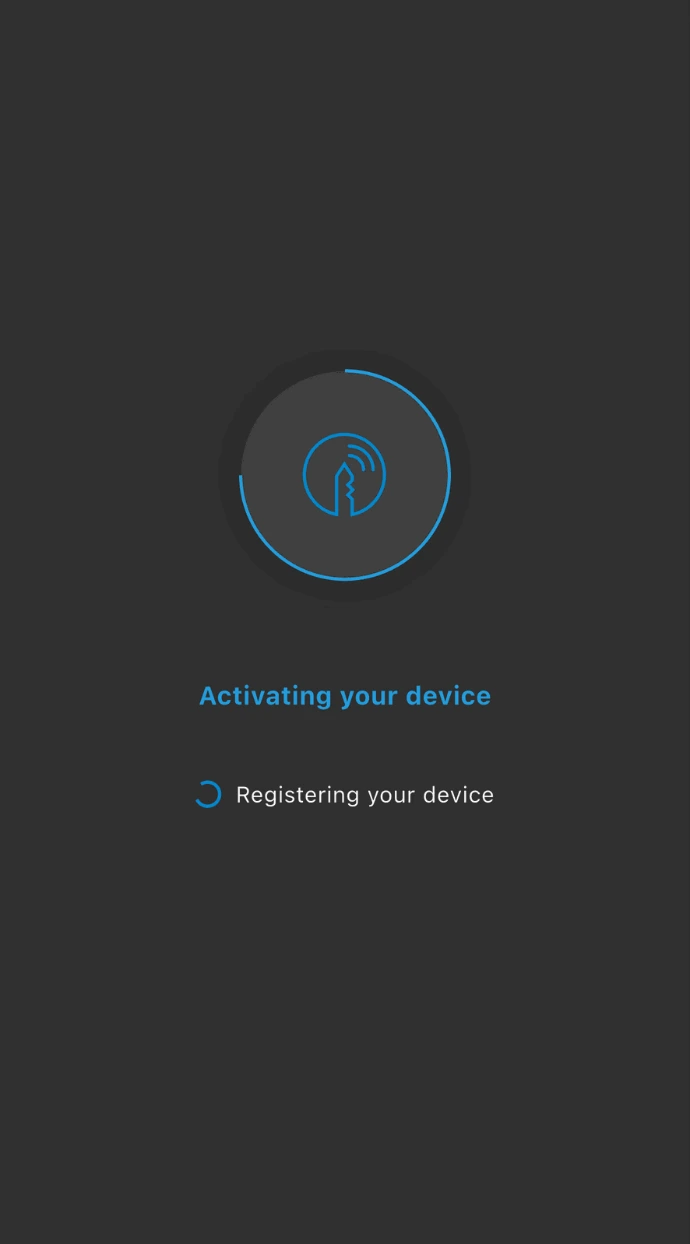
Ta clé numérique se télécharge et s'active automatiquement sur ton téléphone.
Étape 3 : Ouvrir une porte avec ton smartphone (Bluetooth)
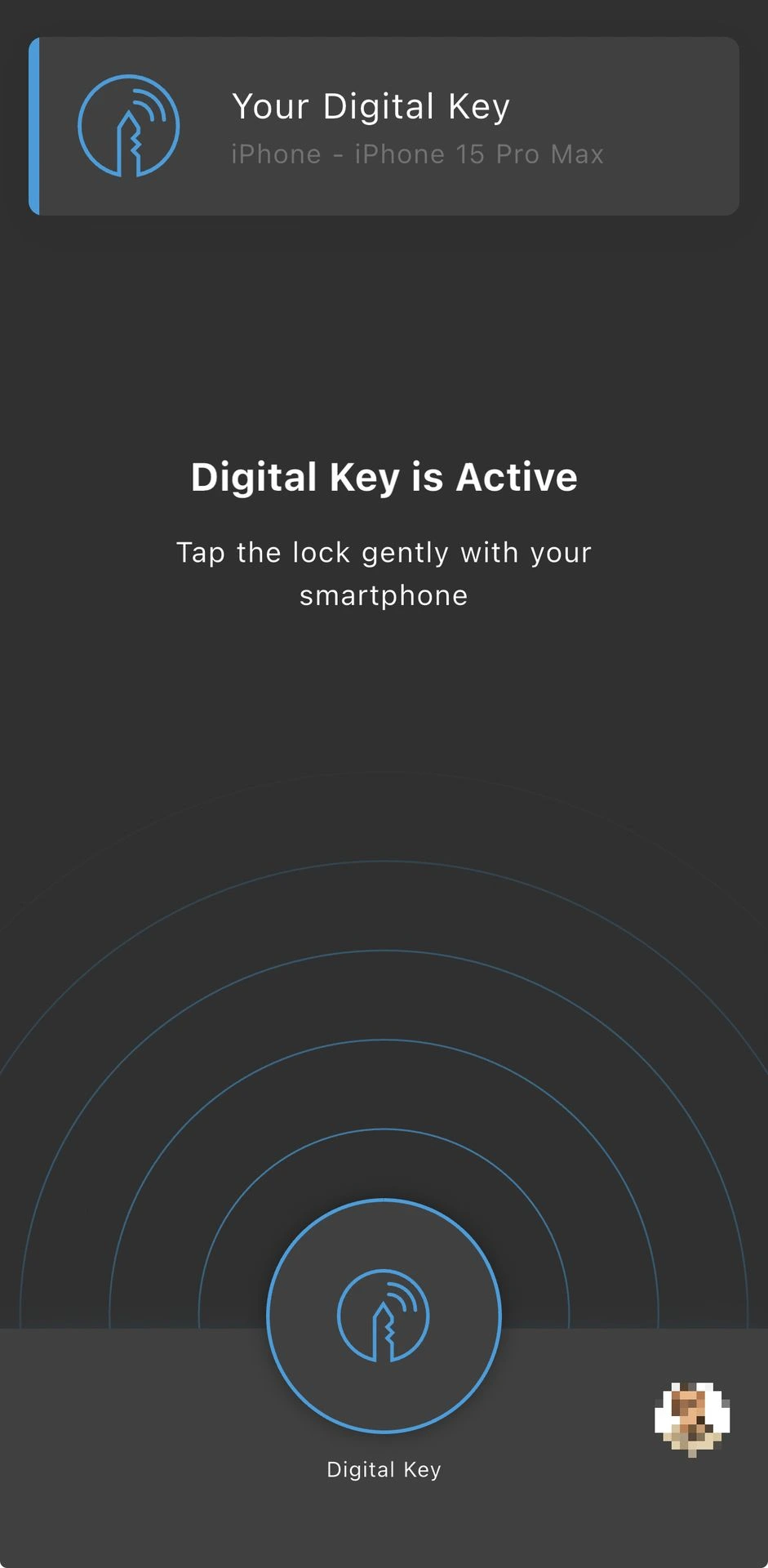
Assure-toi que le Bluetooth est activé. Dans l’app Keychain, utilise la clé numérique (Digital Key), puis approche le téléphone du lecteur/serrure pour déverrouiller.
Logo de l'application :

Te connecter au portail web Salto KS
Va sur le portail, saisis l’adresse e-mail utilisée pour l’inscription, puis le mot de passe.
Ce portail est surtout utile pour gérer ton compte et, selon les droits, accéder à certaines infos. Pour ouvrir les portes au quotidien, l’app mobile est le plus simple.
Mot de passe oublié : reset propre (et conforme)
Sur l’écran de connexion, clique “Mot de passe oublié”, saisis ton e-mail, puis utilise le lien reçu par e-mail pour définir un nouveau mot de passe.
Exigences de mot de passe (à respecter, sinon ça bloque) : minimum 8 caractères, au moins 1 caractère non-alphanumérique, au moins 1 minuscule, au moins 1 majuscule.
Si tu as oublié l’adresse e-mail utilisée, c’est le gestionnaire de ton espace de coworking qui peut te la retrouver.
Android : ouverture NFC (mode “tap-to-open”, sans ouvrir l’app)
Sur Android, Keychain peut permettre l’ouverture via NFC (fonction annoncée en bêta). Concrètement, c’est le mode “flemme assumée” : tu déverrouilles ton téléphone et tu le présentes à la serrure, sans ouvrir l’app ni le widget ; la clé s’active via NFC.
Widget : accès ultra-rapide (iOS & Android)
Tu peux ajouter le widget Keychain directement depuis l’écran d’accueil en ajoutant un widget : appui long sur un espace vide de l’écran d’accueil → Widgets → Keychain → glisser-déposer ou "Ajouter".
Sur iPhone, tu peux aussi ajouter le widget via l’écran des widgets (Today View).
Ensuite, pour ouvrir : tu appuies sur “Use Digital Key” (ou équivalent) et tu présentes le téléphone à la serrure.
Montre connectée (Apple Watch / Wear OS)
Si tu as une Apple Watch ou une montre Wear OS, tu peux déclencher la clé depuis la montre (bouton/complication), puis approcher la montre de la serrure. Le smartphone n’est pas nécessaire au moment d’ouvrir.
Dépannage express (les 4 causes classiques)
Si ça ne marche pas, dans 90% des cas : tu n’es pas connecté à l’app, le Bluetooth est off, tu n’utilises pas le bon compte e-mail, ou ton accès n’a pas encore été activé/accordé par l’admin du site. Pour tout ce qui est “compte inexistant / e-mail oublié / pas d’invitation”, c’est l’admin qui doit intervenir.