Création de compte
Étape 1 : Réception de ton code NIP personnel

- Tu reçois un email envoyé depuis l'adresse : noreply@fr1400023861.eu.uniflowonline.com par le gestionnaire de ton espace de coworking.
- Cet email contient ton code NIP personnel, nécessaire pour accéder aux fonctions d'impression, copie et scan.
- Si tu ne trouves pas ce mail dans ta boîte de réception, pense à vérifier dans le dossier "Spam" ou "Courrier indésirable".
Étape 2 : Connexion au portail d'impression

- Depuis ton ordinateur ou smartphone, ouvre ton navigateur internet habituel (Chrome, Safari, Edge…).
- Accède au site suivant : Connexion à uniFLOW Online.
- Connecte-toi en saisissant l’adresse email, puis clique sur « Continuer ».
Étape 3 : Validation de la connexion avec un code temporaire
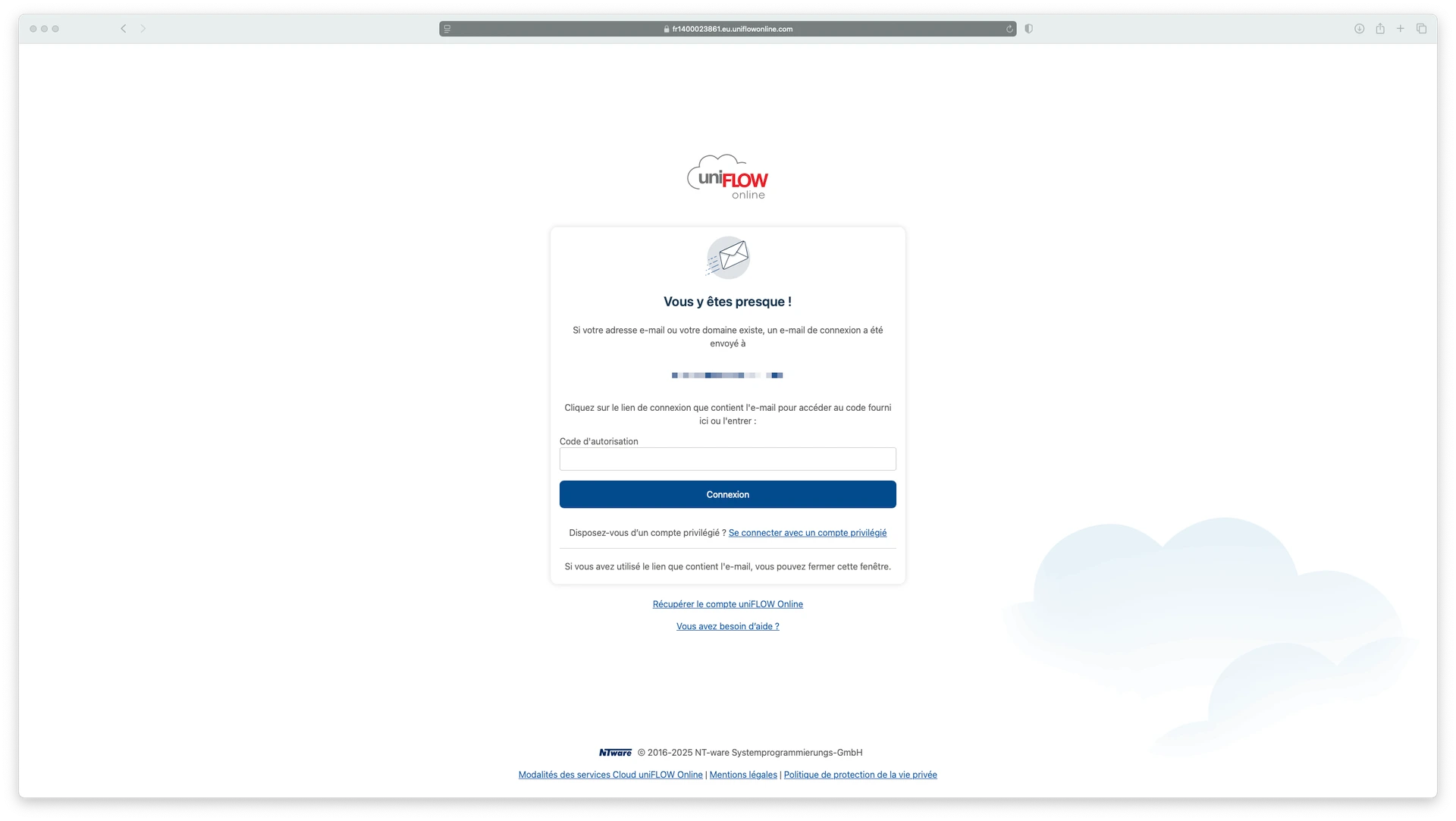

Après avoir saisi ton adresse email, tu recevra automatiquement un second email contenant un code à usage unique, valable uniquement pendant 30 minutes.
Ce mail provient également de l'adresse : noreply@fr1400023861.eu.uniflowonline.com.
Deux possibilités s'offrent à toi pour valider ta connexion :
- Copie ou note soigneusement ce code temporaire.
- Reviens sur la page web ouverte précédemment, saisis le code dans le champ prévu à cet effet, puis clique sur « Continuer ».
ou
- Clique directement sur le lien présent dans le corps de l’email pour valider immédiatement ta connexion, sans avoir à saisir le code manuellement.
Important : ce code est valable uniquement pendant 30 minutes. Passé ce délai, tu devras demander un nouveau code en reprenant l’étape précédente.
Authentification

Pour toute action sur l’imprimante multifonctions (impression sécurisée, copie, scan, etc.), il faut d’abord t’authentifier. Sur l’écran d’accueil du copieur, saisis ton code NIP sur le pavé numérique (1), puis appuie sur la touche "Connexion" (2). Une fois connecté, tu peux accéder aux différentes fonctions. Pense à te déconnecter après usage pour éviter qu’un autre utilisateur n’accède à ta session.
Impressions
Étape 1 : Accès à ton Dashboard
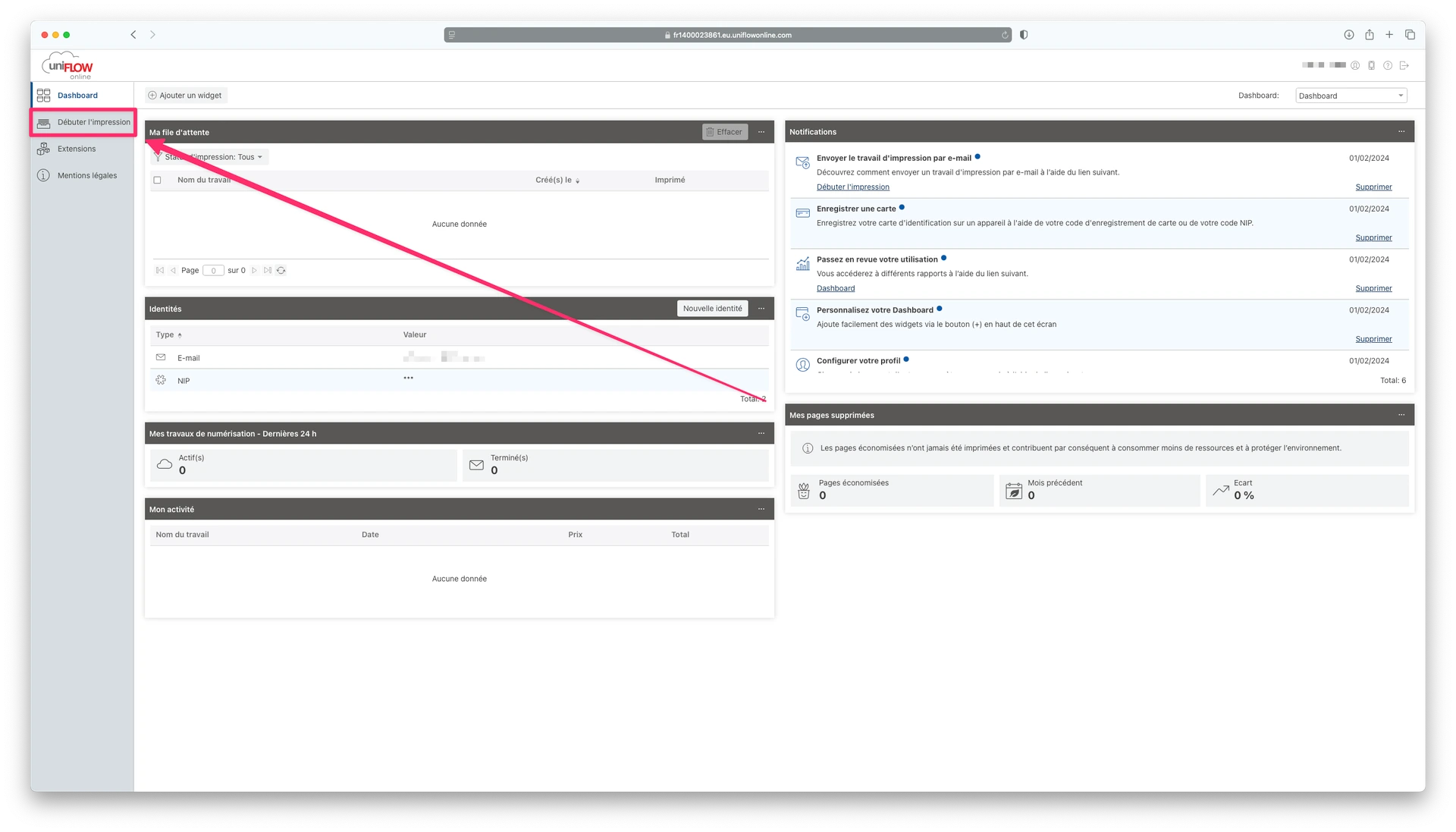
Après validation, tu es automatiquement dirigé vers ton Dashboard personnel.
Pour lancer une impression ou installer les pilotes d’impression, clique sur le bouton « Débuter l'impression » situé dans le menu à gauche.
Étape 2 : Choix des méthodes d'impression

À partir de cette étape, plusieurs options s'offrent à toi :
1 : Impression rapide depuis ton ordinateur
Importe directement ton document en le faisant glisser depuis ton ordinateur vers le cadre prévu à cet effet sur la page web, ou clique sur le lien « Rechercher » pour naviguer et choisir le fichier sur ton ordinateur.
2 : Installation du pilote d'impression
Installe le pilote d'impression adapté à ton système d'exploitation (Mac ou Windows) en cliquant sur le bouton correspondant.
3 : Installation de l'application mobile
Clique sur le bouton dédié pour installer l’application sur ton smartphone ou tablette (iOS ou Android).
Après installation, ouvre l'application et connecte-toi avec ton adresse email pour lancer tes impressions.
4 : Impression par envoi d'email
Copie l’adresse email de l'imprimante dans ton presse-papiers puis colle-la dans le champ destinataire de ta messagerie, ou ajoute-la à tes contacts.
Tu peux également cliquer directement sur « Envoyer maintenant un e-mail » pour ouvrir automatiquement ta messagerie prête à l’envoi (ajoute ton document en pièce jointe).
5 : Extension Chrome
Installe l'extension dédiée directement dans ton navigateur Chrome en cliquant sur le bouton correspondant.
Étape 3 : Sortir les impressions
.


Une fois connecté, appuie sur "Impressions sécurisées" (1), puis sur "Imprimer les travaux" (2) pour libérer tes documents. Tu peux aussi sélectionner au préalable un ou plusieurs documents dans la liste (3) afin de n’imprimer que certains travaux, de les modifier ou de les supprimer si nécessaire.
Imprimer depuis une clé USB
.


Tu branches la clé USB sur le port USB du copieur. Sur l’écran, clique sur une la touche “Accès fichiers enregistrés” (1), navigues dans la clé, puis sélectionne dans la liste le ou les documents à imprimer (2) et clique sur la touche “Début”.
Point important : les fichiers à imprimer doivent être au format PDF ou images.
Copies
1. Mode couleur ou noir et blanc
2. Agrandissement et réduction
3. Format de papier
4. Sélection du nombre de copies
5. Lancement de la copie
6. Format de papier automatique
7. Format de papier A4
8. Format de papier A3
9. Chargement de format papier spéciaux (bypass)


Solution 1 : Copie via la vitre (platen)
Tu ouvres le capot, tu poses ton document face contre la vitre, bien calé dans l’angle supérieur gauche. Tu fermes, tu appuies sur la touche "Copie", tu choisis le nombre d’exemplaires, couleur ou N&B, recto-verso si nécessaire, puis "Début".
Solution 2 : Copie via le chargeur rapide
Tu places ta pile de feuilles dans le chargeur face vers le haut, tu ajustes les guides pour serrer le papier sans le plier, puis tu lances la copie comme d’habitude.
Note : La copie recto/verso et la suppression des pages blanches sont automatiques.
Numérisation

Scan to Mail
2. Carnet d'adresses
3. Nouveau destinataire
4. Mode couleur ou noir et blanc
5. Résolution
6. Format de papier
7. Mode recto/verso
8. Liste des emails du carnet d'adresses
9. Lancement de la numérisation


Solution 1 : Numérisation via le chargeur rapide
1. Voyant de présence des originaux
2. Capot de chargement
3. Guides coulissants
4. Réceptacle des originaux
7. Stoppeur des originaux
8. Réceptacle de sortie des originaux
9. Voyant de sortie des originaux

Tu places ta pile de feuilles dans le chargeur (2) face vers le haut, tu ajustes les guides (3) pour serrer le papier sans le plier, tu appuies sur la touche "Lire et envoyer" (1), puis sur la touche "Carnet d'adresses" (2), tu sélectionnes la ou les adresses email (8) à qui envoyer le document et tu cliques sur la touche "Début" (9).
Note : La copie recto/verso et la suppression des pages blanches sont automatiques.
Solution 2 : Numérisation via la vitre d'exposition
5. Zone de numérisation des documents chargés
6. Vitre d'exposition

Tu ouvres le capot de chargement (2), tu poses ton document face contre la vitre d'exposition (6), bien calé dans l’angle supérieur gauche. Tu fermes, tu appuies sur la touche "Lire et envoyer" (1), puis sur la touche "Carnet d'adresses" (2), tu sélectionnes la ou les adresses email (8) à qui envoyer le document et tu cliques sur la touche "Début" (9).
Scan to USB
.

Solution 1 : Numérisation via le chargeur rapide
1. Voyant de présence des originaux
2. Capot de chargement
3. Guides coulissants
4. Réceptacle des originaux
7. Stoppeur des originaux
8. Réceptacle de sortie des originaux
9. Voyant de sortie des originaux
Tu branches d’abord la clé USB. Tu places ta pile de feuilles dans le chargeur (2) face vers le haut, tu ajustes les guides (3) pour serrer le papier sans le plier. Tu cliques sur la touche "Lire et mémoriser" (1), tu navigues dans la clé USB pour sélectionner la destination de ton document (2) et tu cliques sur la touche "Début" (3).
Note : La copie recto/verso et la suppression des pages blanches sont automatiques.
Solution 2 : Numérisation via la vitre d'exposition
5. Zone de numérisation des documents chargés
6. Vitre d'exposition

Tu branches d’abord la clé USB. Tu ouvres le capot de chargement (2), tu poses ton document face contre la vitre d'exposition (6), bien calé dans l’angle supérieur gauche et tu fermes le capot de chargement. Tu cliques sur la touche "Lire et mémoriser" (1), tu navigues dans la clé USB pour sélectionner la destination de ton document (2) et tu cliques sur la touche "Début" (3).
![]() Enregistrement d'une adresse e-mail dans le carnet d’adresses
Enregistrement d'une adresse e-mail dans le carnet d’adresses


Depuis l’écran d’accueil de l'imprimante multifonctions, clique sur la touche "Lire et envoyer" (1), puis sur "Carnet d’adresses" (2). Clique ensuite sur "Mémor. nouv. dest." (3) (mémoriser nouveau destinataire). Dans la liste, sélectionne le carnet d’adresses "LE 204" (4), puis saisis le nom du contact (5) et son adresse email (6). Termine en cliquant sur la touche « OK » (7).
Chargement du papier
Cassettes A4 et A3
1. Guide papier gauche
2. Guide papier frontal

Tu ouvres le tiroir papier, tu mets une pile bien alignée (sans dépasser la limite de remplissage), tu ajustes les guides (1) et (2) puis tu refermes.
Important : toujours charger une ramette complète de papier pour éviter les bourrages.
Plateau multifonctions (Bypass)
1. Guides papier
2. Bac papier
3. Extension


Le plateau multifonctions sert pour du papier spécial : épais, étiquettes, enveloppes, A3 ponctuel...
Tu ouvres le plateau multifonctions, tu déplies l'extension (3) si nécessaire, tu insères la feuille (ou la petite pile) dans le bac papier (2), tu ajustes les guides papier (1), puis tu cliques sur la touche "Plat. MF" (1) (plateau multifonctions).