Charte de bonne pratique
La télévision est un équipement de convivialité, pensé pour des moments de pause, d’actualité, d’événements ou de détente. Le centre reste avant tout un lieu de travail : l’usage de la télévision doit donc rester raisonnable, discret et respectueux des autres utilisateurs.
Le volume doit être modéré en permanence : le salon n’est pas une salle de cinéma, et encore moins une fan zone en continu. Si une réunion, un appel ou une session de travail se déroule à proximité, on baisse le volume ou on coupe. En cas de doute, le bon réflexe est simple : si tu entends la télévision depuis le couloir, c’est trop fort.
Le choix des contenus doit rester adapté à un lieu partagé : pas de contenus choquants, discriminatoires, violents ou inappropriés. Les contenus “perso” sont possibles tant que ça reste compatible avec un espace public et que ça ne monopolise pas l’écran sur de longues périodes. Si quelqu’un utilise déjà la télévision, tu demandes avant de changer : on évite le “zapping sauvage” et les guerres de télécommande.
Après utilisation, merci de laisser le salon “clean” : tu coupes la télévision, tu ranges la télécommande à sa place, et tu ne modifies pas les réglages (image, comptes connectés, apps, configuration). Si un message de mise à jour, de connexion ou de paramétrage apparaît, tu ne forces pas : tu préviens le gestionnaire du centre.
En utilisant la télévision, tu acceptes cette charte et tu contribues à garder un salon agréable, pro et convivial pour tout le monde.
Vue d’ensemble des boutons de la télécommande

1. Appuie sur  pour allumer l’Apple TV. Maintiens appuyé pour éteindre l’Apple TV.
2. Balaie le clickpad ou appuie en haut, en bas, à gauche ou à droite du cercle du clickpad pour parcourir l’Apple TV.
3. Appuie sur  et maintiens le doigt appuyé pour activer Siri, ouvrir la recherche ou dicter du texte.
4. Appuie sur  pour revenir à l’écran précédent. Maintiens le bouton enfoncé pour revenir à l’écran d’accueil.
5. Appuie sur  pour ouvrir l’app Apple TV. Maintiens le bouton enfoncé pour ouvrir le centre de contrôle.
6. Appuie sur  pour lire le contenu ou le mettre en pause.
7. Appuie sur  ou
ou  pour augmenter ou baisser le volume. Maintiens appuyé pour augmenter ou baisser le volume rapidement.
8. Appuie sur  pour couper ou réactiver le son.
Parcourir le contenu de l’Apple TV

Pour parcourir le contenu de l’Apple TV et mettre en surbrillance des apps ou des éléments, effectue l’une des opérations suivantes sur la télécommande :
Appuie en haut, en bas, à gauche ou à droite du cercle du clickpad, ou touchez le haut, le bas, la gauche ou la droite de la surface tactile.
Balaie le clickpad ou la surface tactile verticalement ou horizontalement.

Une app ou un élément en surbrillance est légèrement agrandi.
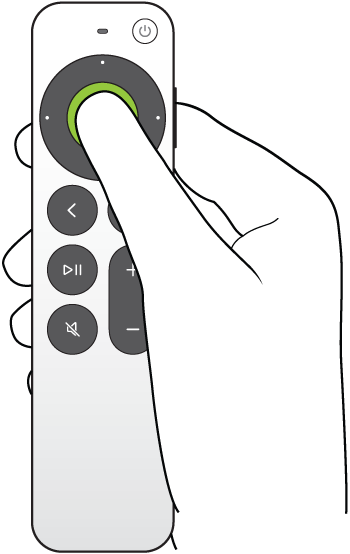
Utilise la télécommande pour accéder à une app ou un élément, puis appuie sur le centre du clickpad ou sur la surface tactile. Sélectionne une app pour l’ouvrir. Sélectionne un film, une série TV, un morceau ou un podcast pour lancer sa lecture.
Lorsque certaines apps ou certains éléments à l’écran sont mis en surbrillance, tu peux ouvrir un menu local avec plus d’options. Utilise la télécommande pour accéder à un élément, puis maintiens ton doigt enfoncé sur le centre du clickpad ou sur la surface tactile.